Páginas de enlaces
Crea una página de enlaces de ti-ny.link con un título, enlaces y bloques de contenido. Personalízala, compruébala en móvil y comparte una sola dirección.
Última revisión:
¿Qué es una página de enlaces?
Una página de enlaces, también llamada página de enlace en la biografía o biolink, es una página alojada que reúne tus enlaces y tu contenido en una sola dirección. Compártela en un perfil social, una firma de correo o una campaña para que los visitantes encuentren tu trabajo, tienda o último lanzamiento.
Descubre las páginas de enlaces para una visión general del producto y ejemplos.
Crea tu primera página de enlaces
Elige una dirección para la página
- Inicia sesión en ti-ny.link. Las páginas de enlaces aparecen como Biolink pages en la navegación de la cuenta; el menú de creación de Dashboard utiliza Biolink page.
- Elige una dirección disponible y crea la página dentro del límite de páginas de tu cuenta.
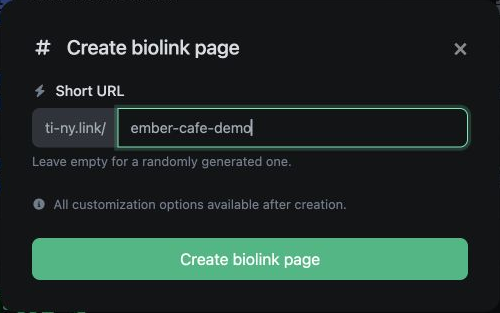
Añade un título y enlaces útiles
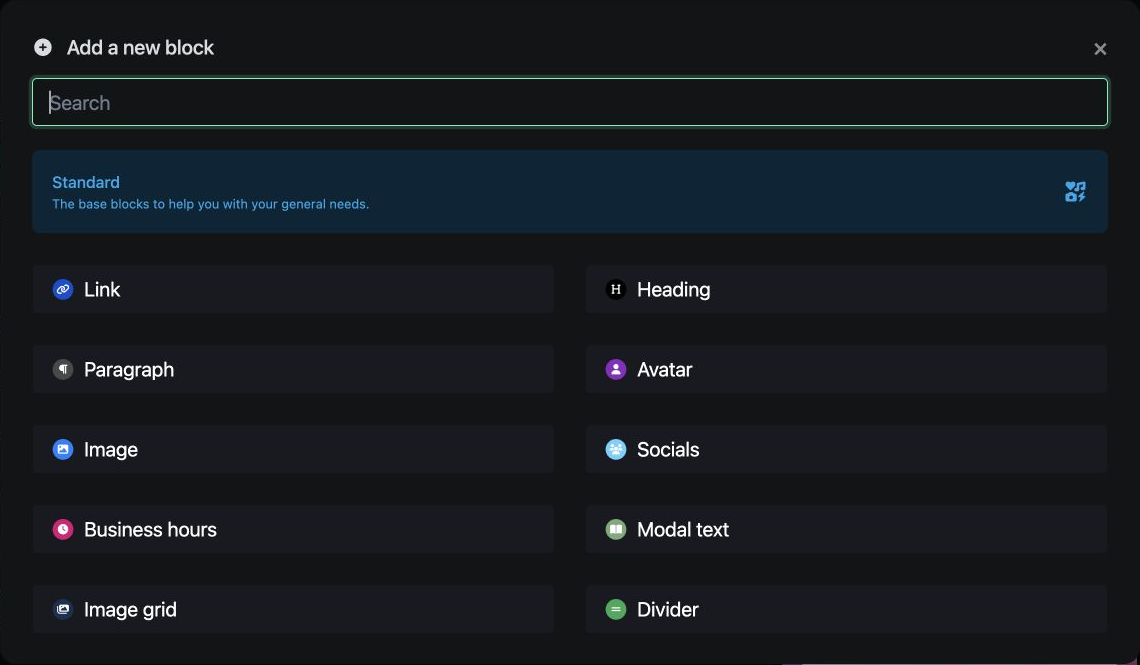
- Abre Add block → Heading para añadir una introducción.
- Utiliza Add block → Link para un destino con una etiqueta.
- Para editar un bloque existente, abre Blocks, selecciona su título, haz el cambio y utiliza el botón Update de ese bloque. Las opciones de toda la página están en Settings, con un botón Update independiente.
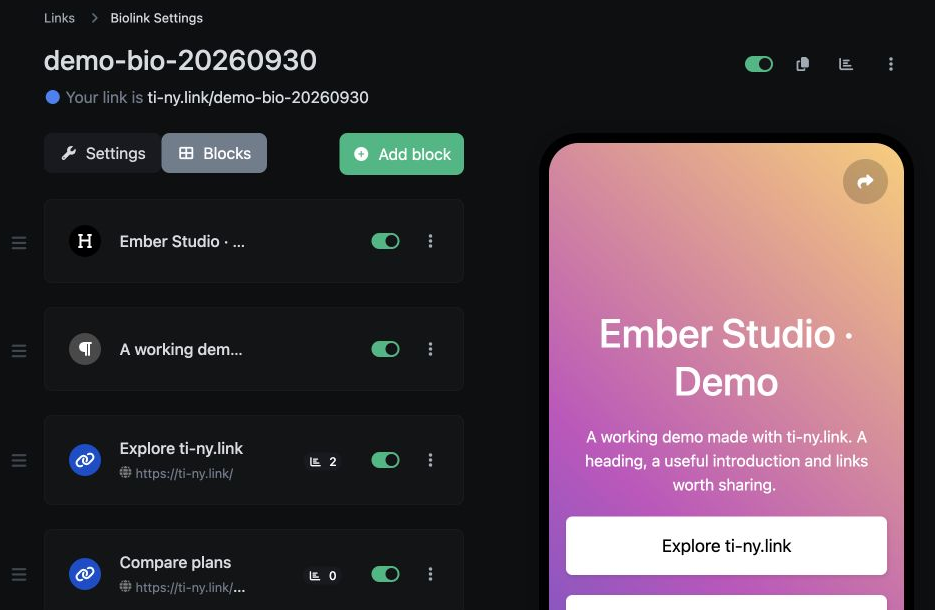
Utiliza el botón Update correspondiente para guardar los cambios y abre tu página pública para ver lo que verán los visitantes.
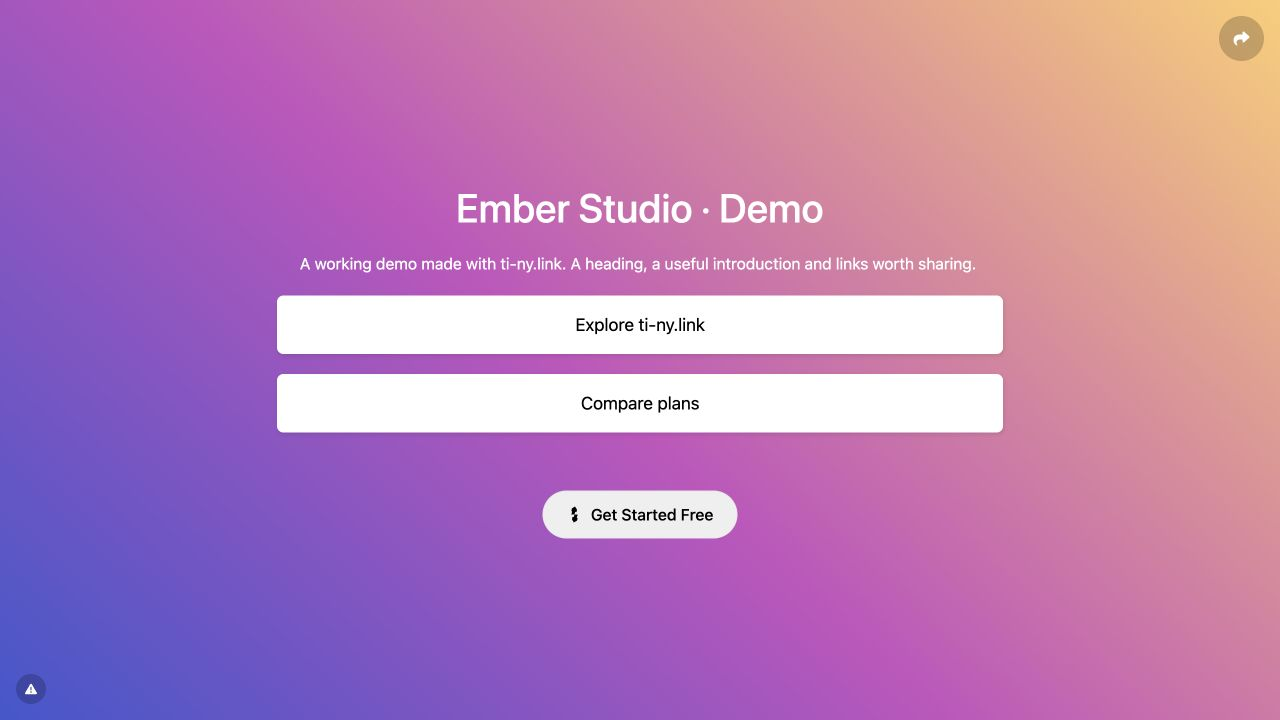
Comprueba la página pública
Abre la página pública, comprueba su contenido y prueba los enlaces antes de compartir la dirección. Revisa la misma página en un teléfono. Comprueba las tiendas, los formularios y los destinos de reserva externos hasta llegar al servicio correspondiente.
Elige bloques de contenido útiles
Empieza por el enlace más útil. Añade imágenes, texto, contenido multimedia u otros bloques disponibles cuando ayuden al visitante a dar el siguiente paso. La guía de bloques de páginas de enlaces describe las categorías disponibles.
Para el lanzamiento de un creador, coloca el lanzamiento o la oferta actual cerca del principio y mueve el trabajo anterior más abajo. Enlaza con tu tienda o servicio de reservas existente para las transacciones que tienen lugar allí. Consulta la guía de lanzamientos para creadores.
Personaliza tu página
Utiliza las opciones de diseño disponibles en tu cuenta para elegir colores, marca, temas y bloques. Revisa el resultado tanto en móvil como en ordenador; los servicios integrados y las etiquetas largas pueden cambiar la experiencia en una pantalla pequeña.
El plan Free no permite eliminar la marca de ti-ny.link ni añadir tu propia marca. Compara las opciones actuales de los planes de pago si necesitas esos controles.
Para las búsquedas y el contenido compartido, abre Settings → Seo. Esta sección incluye Page title, Meta description, Opengraph image, Language y Block search engine indexing. Utiliza un título y un resumen descriptivos, elige el idioma de la página y revisa la opción de indexación antes de guardar. Da a los botones de enlaces etiquetas claras y añade descripciones de las imágenes cuando el bloque lo permita.
Los dominios personalizados están disponibles en los planes que los incluyen. Sigue la guía de configuración de dominios y prueba la dirección pública antes de compartirla.
Dale a cada proyecto su propia página
Un portfolio, una tienda y un pódcast pueden tener una página centrada en cada uno dentro del límite de tu plan. Esto mantiene claro el siguiente paso para cada audiencia. Sigue la guía de varias páginas de enlaces para ver un ejemplo completo.
La cantidad de páginas, los límites de bloques y otras funciones dependen de tu plan. Compara los límites actuales y confírmalos en tu cuenta.
Revisa la actividad
Utiliza las estadísticas disponibles de la página para revisar la actividad registrada. Para distintas ubicaciones de campaña, crea enlaces cortos separados a la página de enlaces y compara sus estadísticas durante el mismo periodo. Consulta la guía de analítica para conocer las limitaciones de los datos de fuentes y visitas.