Pagini bio
Construiește o pagină bio ti-ny.link cu un titlu, linkuri și blocuri de conținut. Personalizează pagina, verific-o pe mobil și distribuie o singură adresă.
Ultima verificare:
Ce este o pagină bio?
O pagină bio, numită și pagină link-in-bio sau biolink, este o pagină găzduită care reunește linkurile și conținutul tău la o singură adresă. Distribuie-o într-un profil social, în semnătura de e-mail sau într-o campanie, astfel încât vizitatorii să îți găsească munca, magazinul sau cea mai recentă lansare.
Descoperă paginile bio pentru o prezentare a produsului și exemple.
Creează prima pagină bio
Alege adresa paginii
- Autentifică-te în ti-ny.link. Paginile bio sunt denumite Biolink pages în navigarea contului; meniul de creare din Dashboard folosește Biolink page.
- Alege o adresă disponibilă și creează pagina în limita de pagini a contului.
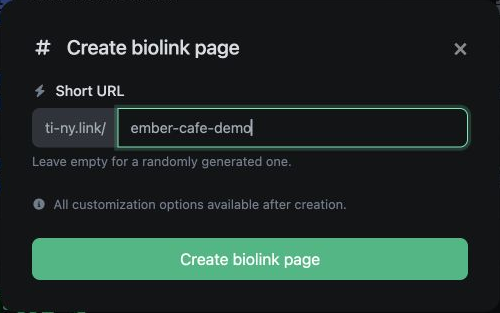
Adaugă un titlu și linkuri utile
- Deschide Add block → Heading pentru a adăuga o introducere.
- Folosește Add block → Link pentru o destinație cu etichetă.
- Pentru a edita un bloc existent, deschide Blocks, selectează titlul, fă modificarea și alege butonul Update al blocului. Opțiunile întregii pagini se află în Settings, cu un buton Update separat.
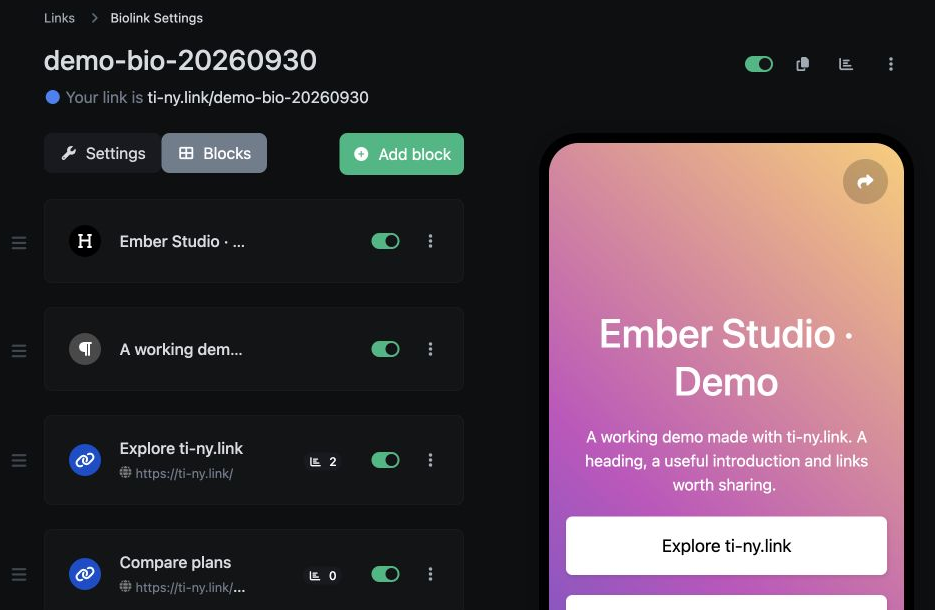
Folosește butonul Update corespunzător pentru a salva editările, apoi deschide pagina publică pentru a vedea modificările pe care le vor vedea vizitatorii.
Verifică pagina publică
Deschide pagina publică, verifică-i conținutul și testează linkurile înainte de a distribui adresa. Verifică aceeași pagină pe telefon. Testează magazinele, formularele și destinațiile externe de rezervare până la serviciul relevant.
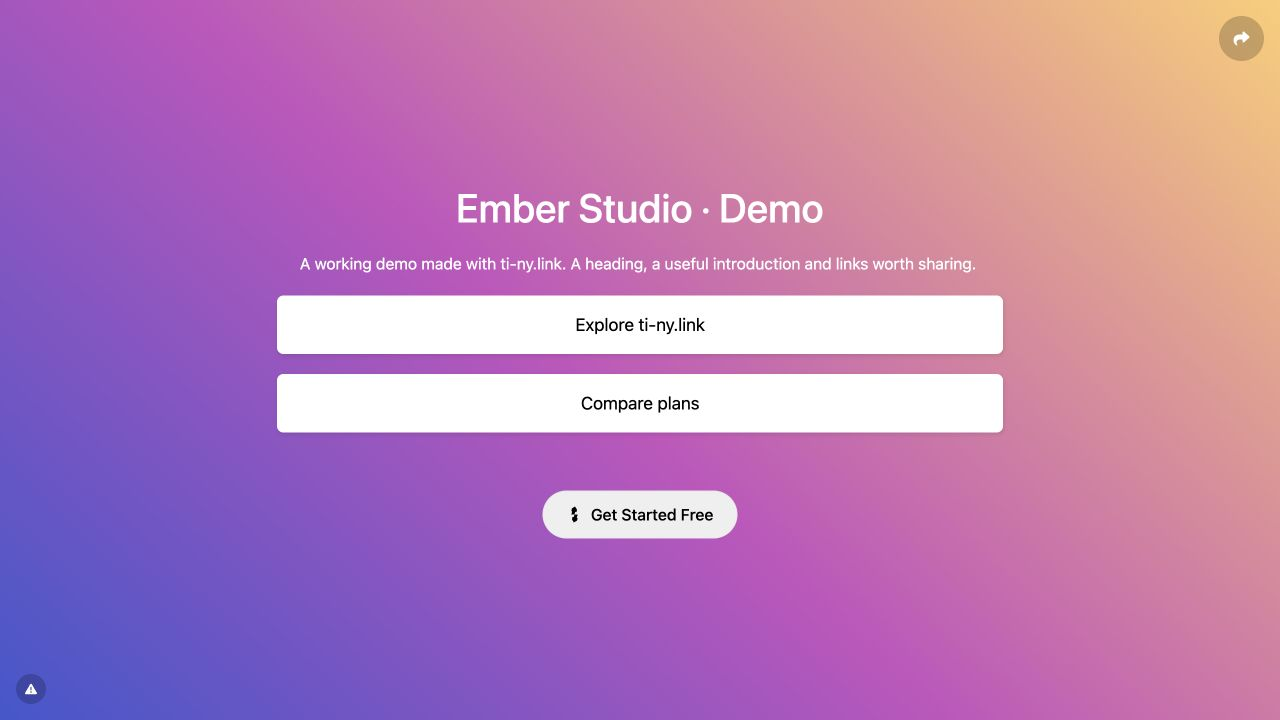
Alege blocuri de conținut utile
Începe cu cel mai util link. Adaugă imagini, text, conținut media sau alte blocuri disponibile când ajută vizitatorul să facă pasul următor. Ghidul blocurilor pentru pagini bio descrie categoriile disponibile.
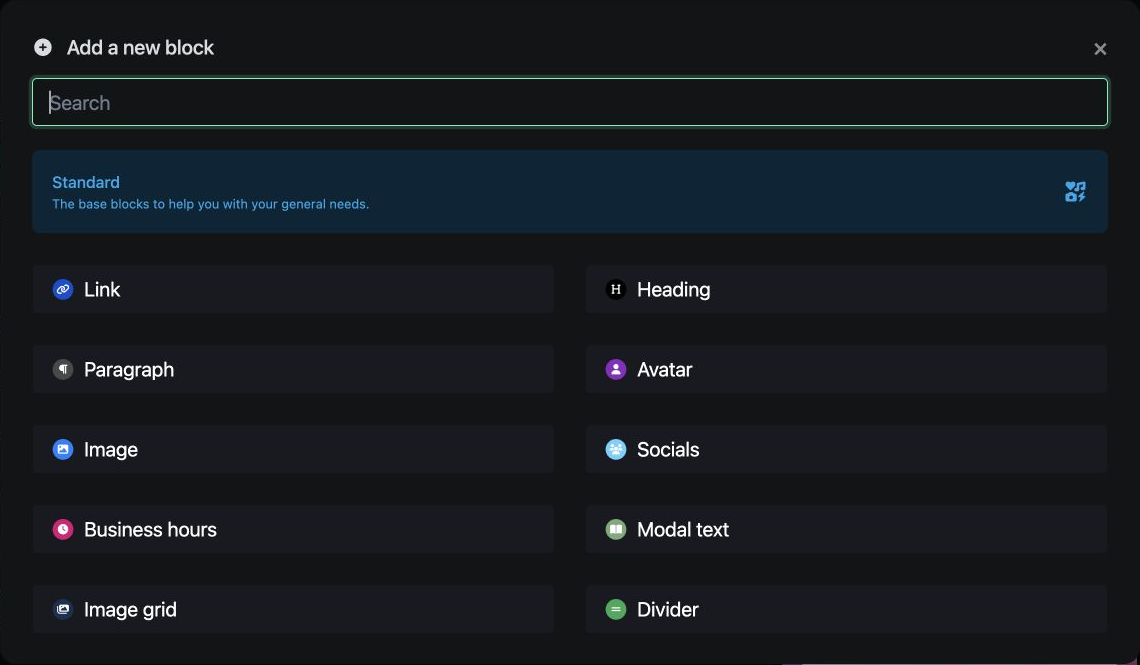
Pentru lansarea unui creator, plasează lansarea sau oferta actuală aproape de început și mută lucrările mai vechi mai jos. Trimite către magazinul sau serviciul de rezervări existent pentru tranzacțiile care au loc acolo. Consultă ghidul de lansări pentru creatori.
Personalizează pagina
Folosește opțiunile de design disponibile în cont pentru a alege culori, branding, teme și blocuri. Verifică rezultatul pe mobil și pe desktop; serviciile încorporate și etichetele lungi pot schimba experiența pe un ecran mic.
Planul Free nu permite eliminarea brandingului ti-ny.link sau adăugarea propriului branding. Compară opțiunile actuale ale planurilor plătite dacă ai nevoie de aceste controale.
Pentru căutare și distribuire, deschide Settings → Seo. Această secțiune include Page title, Meta description, Opengraph image, Language și Block search engine indexing. Folosește un titlu și un rezumat descriptive, alege limba paginii și verifică opțiunea de indexare înainte de salvare. Oferă butoanelor de link etichete relevante și adaugă descrieri imaginilor unde blocul permite acest lucru.
Domeniile personalizate sunt disponibile pe planurile eligibile. Urmează ghidul de configurare a domeniului și testează adresa publică înainte de distribuire.
Oferă proiectelor diferite propriile pagini
Un portofoliu, un magazin și un podcast pot avea fiecare o pagină dedicată în limita planului. Astfel, pasul următor rămâne clar pentru fiecare public. Urmează ghidul pentru mai multe pagini bio pentru un exemplu complet.
Numărul paginilor, limitele blocurilor și alte funcții depind de plan. Compară limitele actuale și confirmă-le în cont.
Verifică activitatea
Folosește statisticile disponibile ale paginii pentru a verifica activitatea înregistrată. Pentru plasări distincte ale campaniei, creează linkuri scurte separate către pagina bio și compară statisticile în aceeași perioadă. Citește ghidul de analiză a traficului pentru limitele datelor despre surse și vizite.