Invită colegi și gestionează accesul
Configurează o echipă ti-ny.link, invită colaboratori și verifică accesul la linkuri, coduri QR și proiecte înainte de o campanie comună.
Ultima verificare:
Colaborează la linkuri și campanii
Echipele permit colaborarea fără a partaja autentificarea. Înainte de a crea o echipă, verifică limitele pentru echipe și membri pe ecranul planului actual.
Creează o echipă și invită un coleg
Deschide Echipe
Deschide meniul profilului din partea de jos a barei laterale, alege Teams, apoi My teams. Zona Teams' member listează echipele la care te-ai alăturat.
Creează și denumește echipa
Alege Create team și un nume care identifică clientul, brandul sau grupul de lucru.
Invită colaboratorul
Folosește opțiunile de invitație pentru a adăuga e-mailul colegului. Cere-i să urmeze invitația folosind propriul cont.
Verifică opțiunile de acces disponibile
Selectează permisiunile oferite în setările echipei pentru munca necesară. Verifică funcțiile afectate înainte de salvare.
Verifică accesul înainte de campanie
Cere colegului invitat să deschidă linkurile, codurile QR sau proiectele dorite. Confirmă că poate face munca agreată și verifică accesul din nou când responsabilitățile se schimbă.
Înțelege permisiunile invitației
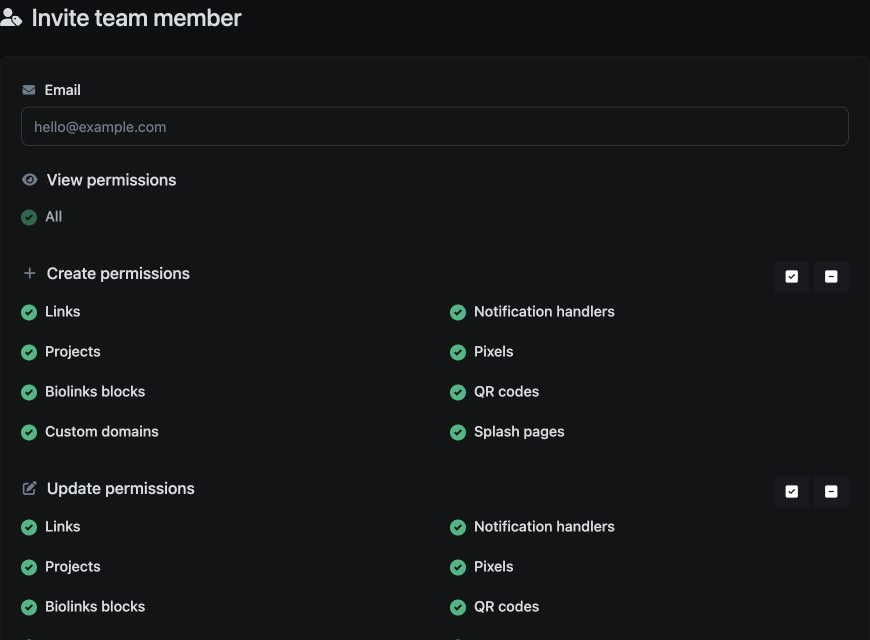
Invitațiile au grupuri separate View, Create, Update și Delete. View permissions → All este bifat și dezactivat în formular. Celelalte grupuri oferă casete pentru resurse, preselectate implicit.
| Grup de permisiuni | Opțiuni afișate în formular |
|---|---|
| View | All, selectat și dezactivat; formularul nu permite o selecție de citire mai restrânsă. |
| Create | Links, Notification handlers, Projects, Pixels, Biolinks blocks, QR codes, Custom domains și Splash pages. |
| Update | Links, Notification handlers, Projects, Pixels, Biolinks blocks, QR codes, Custom domains și Splash pages. |
| Delete | Links, Notification handlers, Projects, Pixels, Biolinks blocks, QR codes, Custom domains, Splash pages și Data. |
Verifică fiecare casetă selectată înainte de trimitere, mai ales Delete și Data. Formularul precizează că invitații nu pot accesa setările contului, plățile sau jurnalele.
Verifică accesul de citire înainte de a adăuga clienți
Setarea fixă View → All cere atenție când mai mulți clienți împart un cont. Proiectele organizează resursele; formularul nu oferă permisiuni de vizualizare pentru un proiect individual. Verifică ce pot vedea clienții înainte de a-i invita.
Testează permisiunile cu contul unui coleg înainte de a invita un client. Verifică ce resurse poate vedea, edita și șterge, mai ales când mai mulți clienți folosesc același cont.
Decide de ce are nevoie fiecare persoană
Alege permisiunile potrivite responsabilităților colegilor.
| Colaborator | Munca de stabilit înainte de acordarea accesului |
|---|---|
| Manager de campanie | Creează și actualizează linkurile campaniei și verifică activitatea |
| Designer | Pregătește grafica QR și testează codurile exportate |
| Coleg responsabil de rapoarte | Consultă statisticile disponibile pentru campanie |
| Contact al clientului | Confirmă conținutul, destinația și raportarea de văzut |
Începe cu accesul necesar sarcinii. Verifică cine poate edita sau șterge resurse comune, mai ales linkurile tipărite. Păstrați o evidență agreată a persoanei responsabile de fiecare campanie.
Organizează munca echipei
Proiectele grupează munca înrudită. Verifică accesul echipei separat și experiența contului invitat înainte de a folosi configurația pentru clienți.
Pentru un exemplu cu linkuri de campanie, coduri QR și rapoarte, consultă ti-ny.link pentru agenții de marketing.
Schimbă sau elimină accesul
Când cineva își schimbă rolul ori părăsește un proiect, actualizează apartenența și permisiunile în setările echipei. Verifică schimbarea cu proprietarul contului și confirmă că membrul afectat are accesul dorit.