Invita compañeros y gestiona sus accesos
Configura un equipo de ti-ny.link, invita colaboradores y comprueba el acceso a enlaces, códigos QR y proyectos antes de empezar una campaña compartida.
Última revisión:
Colabora en enlaces y campañas
Los equipos permiten colaborar sin compartir credenciales. Antes de crear uno, comprueba los límites de equipos y miembros de tu cuenta en la pantalla del plan actual.
Crea un equipo e invita a un compañero
Abre Equipos
Abre el menú del perfil al final de la barra lateral, elige Teams y luego My teams. El área Teams' member muestra los equipos a los que te has unido.
Crea y nombra el equipo
Elige Create team y usa un nombre que identifique al cliente, marca o grupo que colabora.
Invita al colaborador
Usa los controles de invitación para añadir su correo. Pídele que siga la invitación con su propia cuenta.
Revisa los controles de acceso disponibles
Selecciona los permisos que ofrecen los ajustes del equipo para su trabajo. Revisa las funciones afectadas antes de guardar.
Comprueba el acceso antes de la campaña
Pide al compañero invitado que abra los enlaces, códigos QR o proyectos previstos. Confirma que pueda realizar el trabajo acordado y revisa su acceso cuando cambien las responsabilidades.
Comprende los permisos de invitación
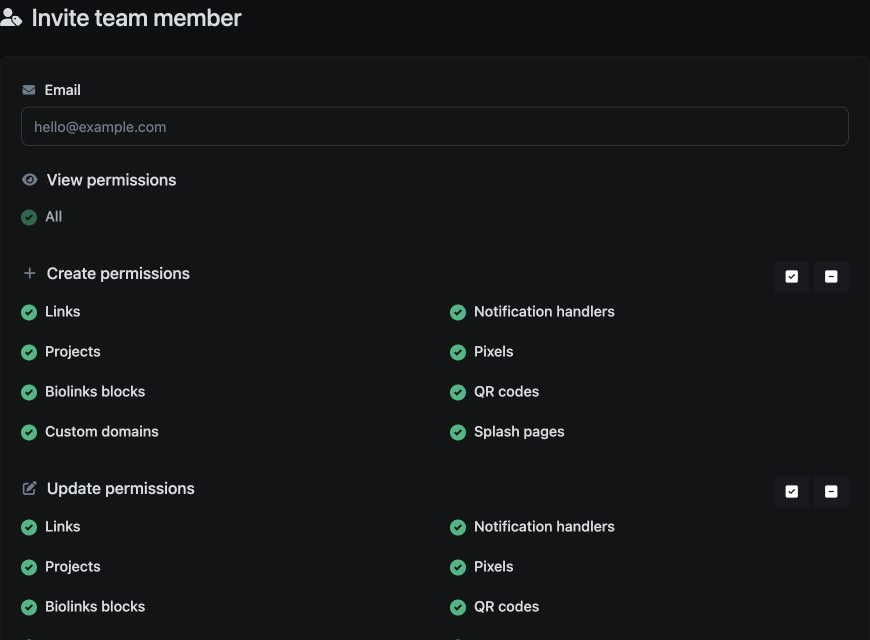
Las invitaciones incluyen grupos separados View, Create, Update y Delete. View permissions → All aparece marcado y deshabilitado. Los demás grupos ofrecen casillas de recursos, seleccionadas por defecto.
| Grupo | Controles del formulario de invitación |
|---|---|
| View | All, seleccionado y deshabilitado; el formulario no permite restringir la lectura. |
| Create | Links, Notification handlers, Projects, Pixels, Biolinks blocks, QR codes, Custom domains y Splash pages. |
| Update | Links, Notification handlers, Projects, Pixels, Biolinks blocks, QR codes, Custom domains y Splash pages. |
| Delete | Links, Notification handlers, Projects, Pixels, Biolinks blocks, QR codes, Custom domains, Splash pages y Data. |
Revisa cada casilla antes de invitar, especialmente Delete y Data. El formulario indica que los invitados no pueden acceder a ajustes de cuenta, pagos ni registros.
Comprueba el alcance de lectura antes de añadir clientes
El ajuste fijo View → All requiere especial cuidado si varios clientes comparten una cuenta. Los proyectos organizan recursos; el formulario no ofrece permisos de lectura por proyecto. Revisa qué pueden ver los clientes antes de invitarlos.
Antes de invitar a un cliente, prueba los permisos con la cuenta de un compañero. Comprueba qué recursos puede ver, editar y eliminar, especialmente si varios clientes comparten la cuenta.
Decide qué necesita cada persona
Asigna permisos acordes con las responsabilidades de cada compañero.
| Colaborador | Trabajo que acordar antes de dar acceso |
|---|---|
| Responsable de campaña | Crear y actualizar enlaces de campaña y revisar su actividad |
| Diseñador | Preparar arte QR y probar los códigos exportados |
| Responsable de informes | Revisar estadísticas disponibles de la campaña |
| Contacto del cliente | Confirmar el contenido, destino e informes que necesita ver |
Empieza con el acceso necesario para la tarea. Comprueba quién puede editar o eliminar recursos compartidos, especialmente enlaces impresos. Mantén un registro acordado de quién mantiene cada campaña.
Organiza el trabajo del equipo
Los proyectos agrupan el trabajo relacionado. Revisa por separado el acceso del equipo y verifica la experiencia de la cuenta invitada antes de usarlo con clientes.
Para combinar enlaces de campaña, códigos QR e informes, consulta ti-ny.link para agencias de marketing.
Cambia o elimina accesos
Si alguien cambia de rol o abandona un proyecto, actualiza sus permisos y membresía en los ajustes del equipo. Comprueba el cambio con el propietario de la cuenta y confirma el acceso del miembro afectado.