Enlaces y contenido
- Enlace
- Encabezado
- Párrafo
- Imagen
Presenta tu trabajo con imágenes, títulos y texto y añade enlaces a los lugares que quieras que visiten.
Reúne tu trabajo, lanzamientos, ofertas y perfiles sociales en una página de enlaces personalizable. Comparte un enlace en la bio y mantén la página actualizada a medida que creces.
Empieza gratis ↗Lee la guía de configuración de páginas de enlaces →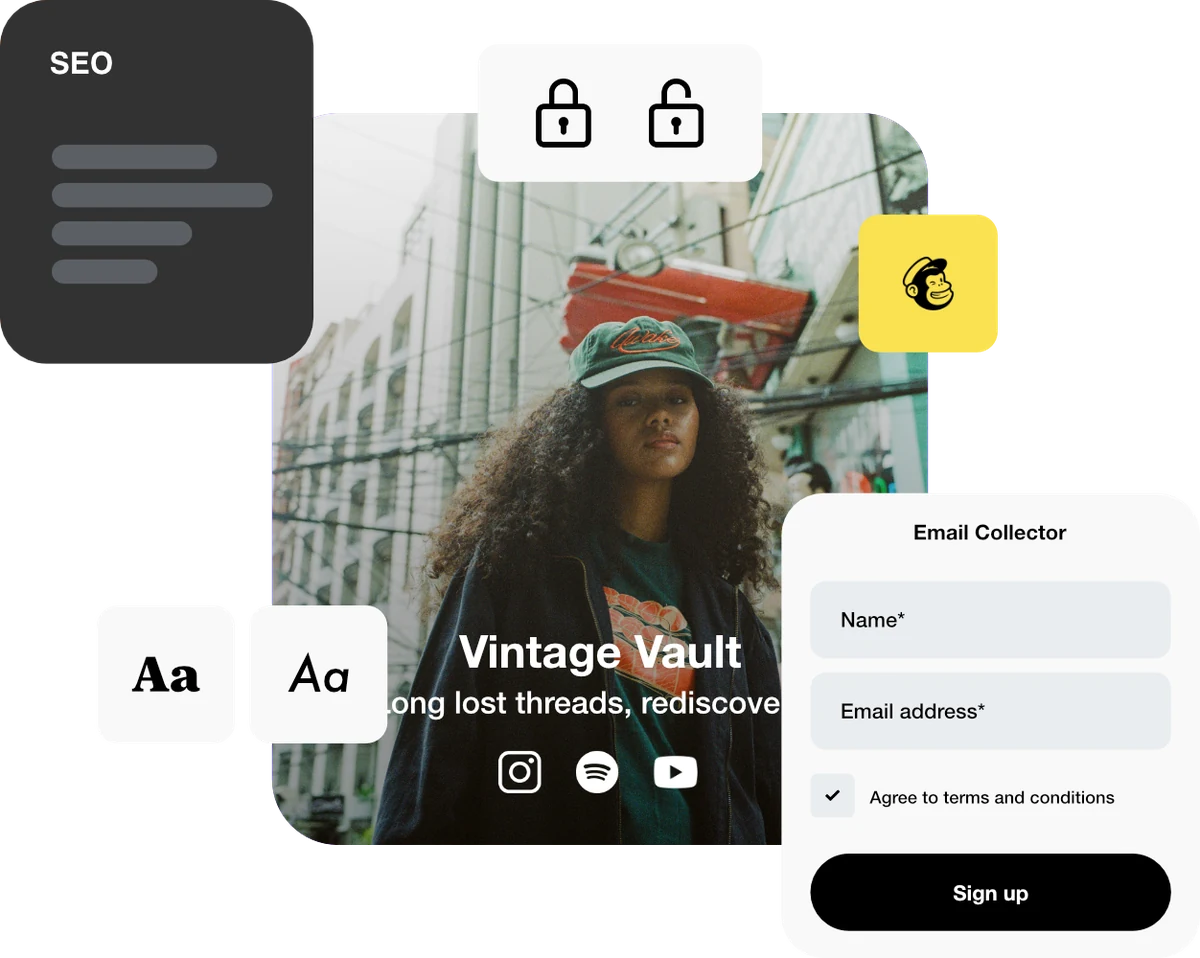
Crea una primera parada útil para quienes descubren tu trabajo. Añade un encabezado y enlaces a los lugares importantes.
Destaca tu nuevo lanzamiento o último proyecto editando la página a medida que cambien tus prioridades.
Comparte la URL de tu página de enlaces en perfiles sociales, mensajes y firmas de correo para que se pueda encontrar tu trabajo más reciente desde una dirección.
Ofrece una presentación clara, destaca tu último lanzamiento y añade enlaces a tu tienda o perfiles sociales. Actualiza el contenido a medida que crece tu trabajo manteniendo la misma dirección de página de enlaces.
DESCUBRE CÓMO FUNCIONA
Elige una dirección, crea con bloques y comprueba la página que verán tus visitantes. Sigue la demo del creador NOVA desde la creación hasta la vista previa de la página pública.
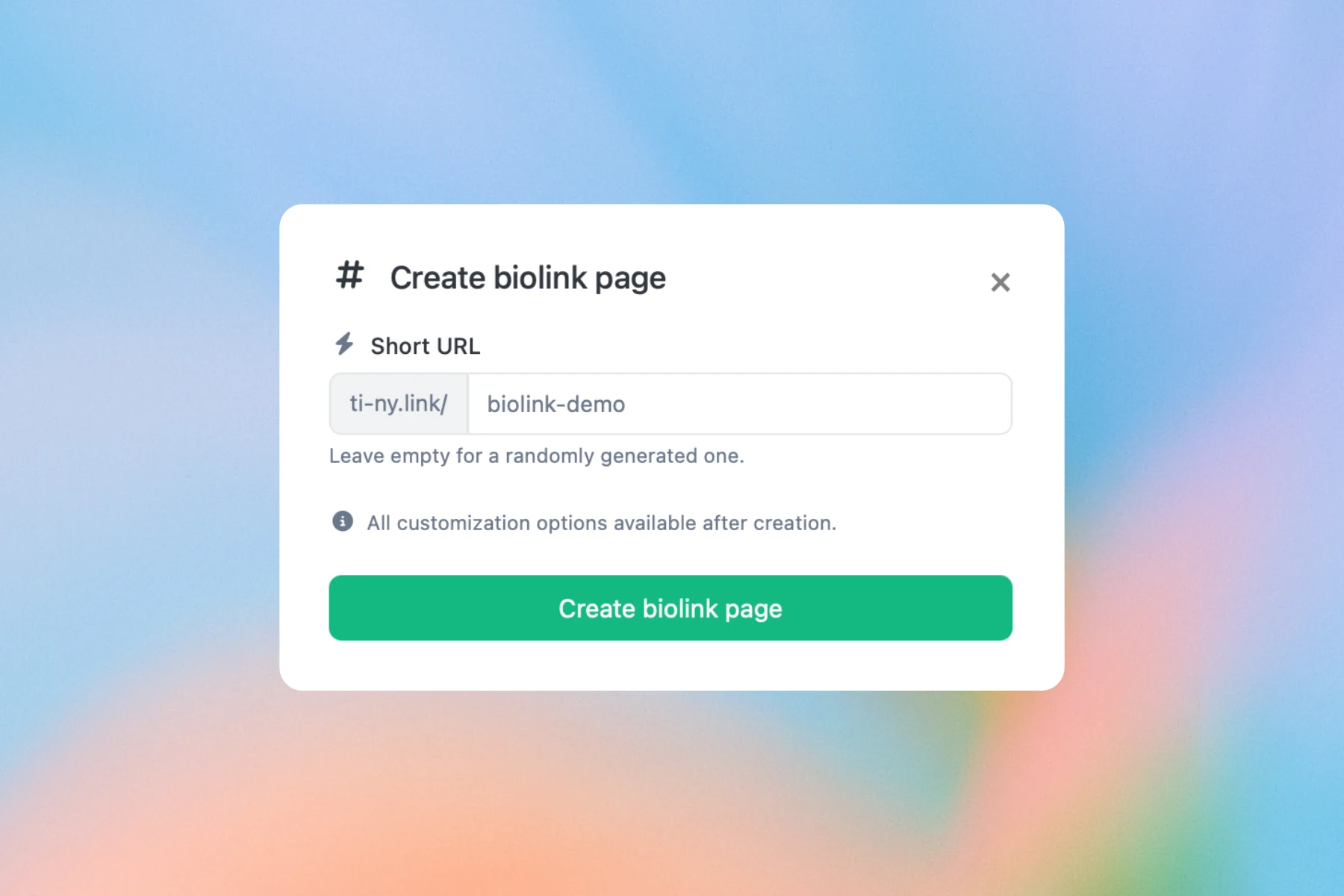
Abre los controles de creación de páginas de enlaces y elige un alias disponible. Usa una dirección que puedas mantener a medida que cambie el contenido y comprueba el límite de páginas antes de crear otra.
Abre Blocks y añade un encabezado, enlace u otro contenido útil. Edita cada bloque y guárdalo con Update. Los ajustes de toda la página tienen un botón Update separado.
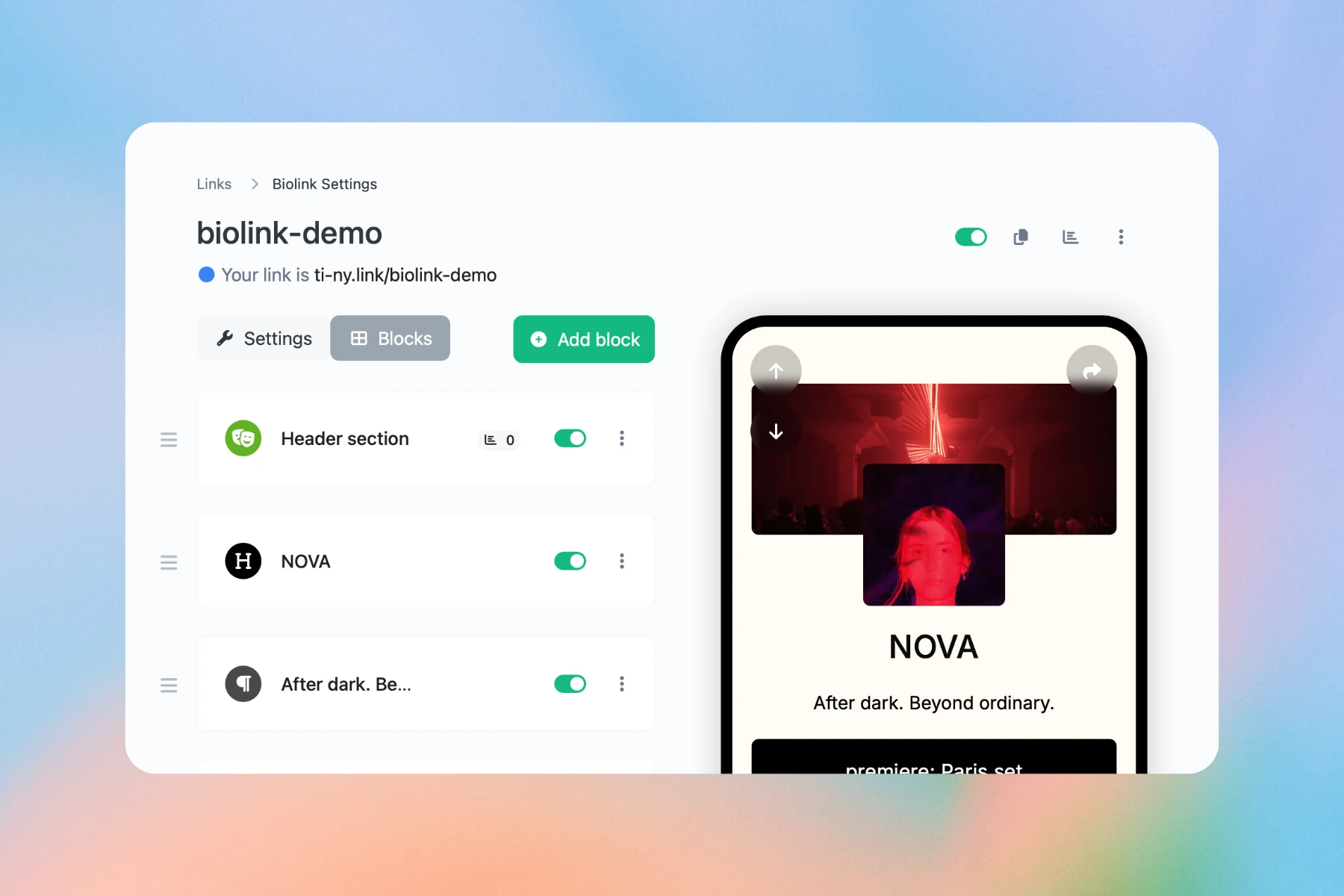
Abre la dirección pública y prueba cada botón. Comprueba la página en un teléfono antes de añadir su dirección al perfil social, firma de correo o código QR.
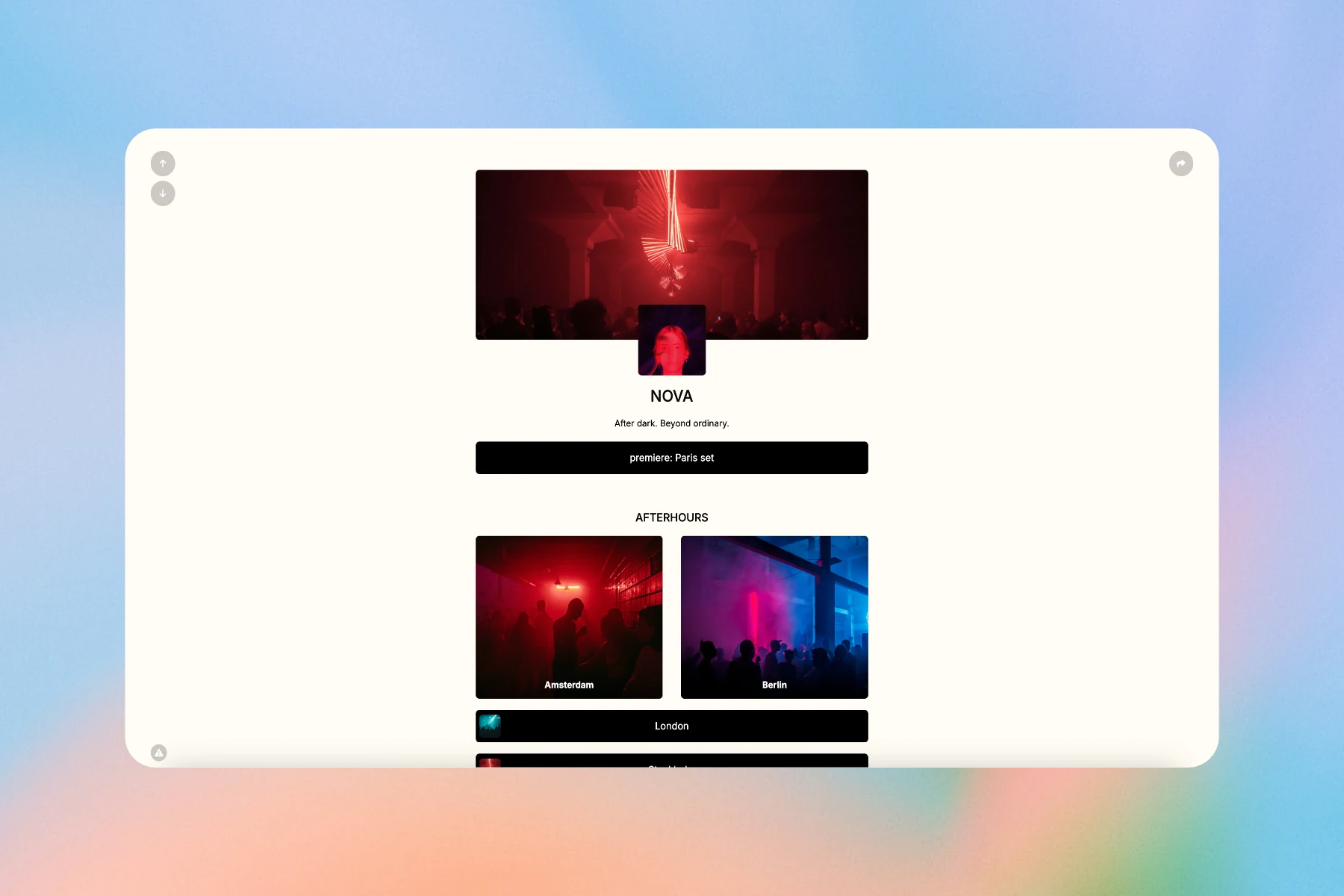
NOVA es una página de creador de ejemplo. Elige tu propio alias disponible y prueba cada enlace antes de compartir. Los límites de páginas y bloques dependen de tu plan.
CONSTRUYE CON BLOQUES
Empieza con lo esencial y añade el contenido que necesiten tus visitantes. Esta es una selección del catálogo de bloques de páginas de enlaces.
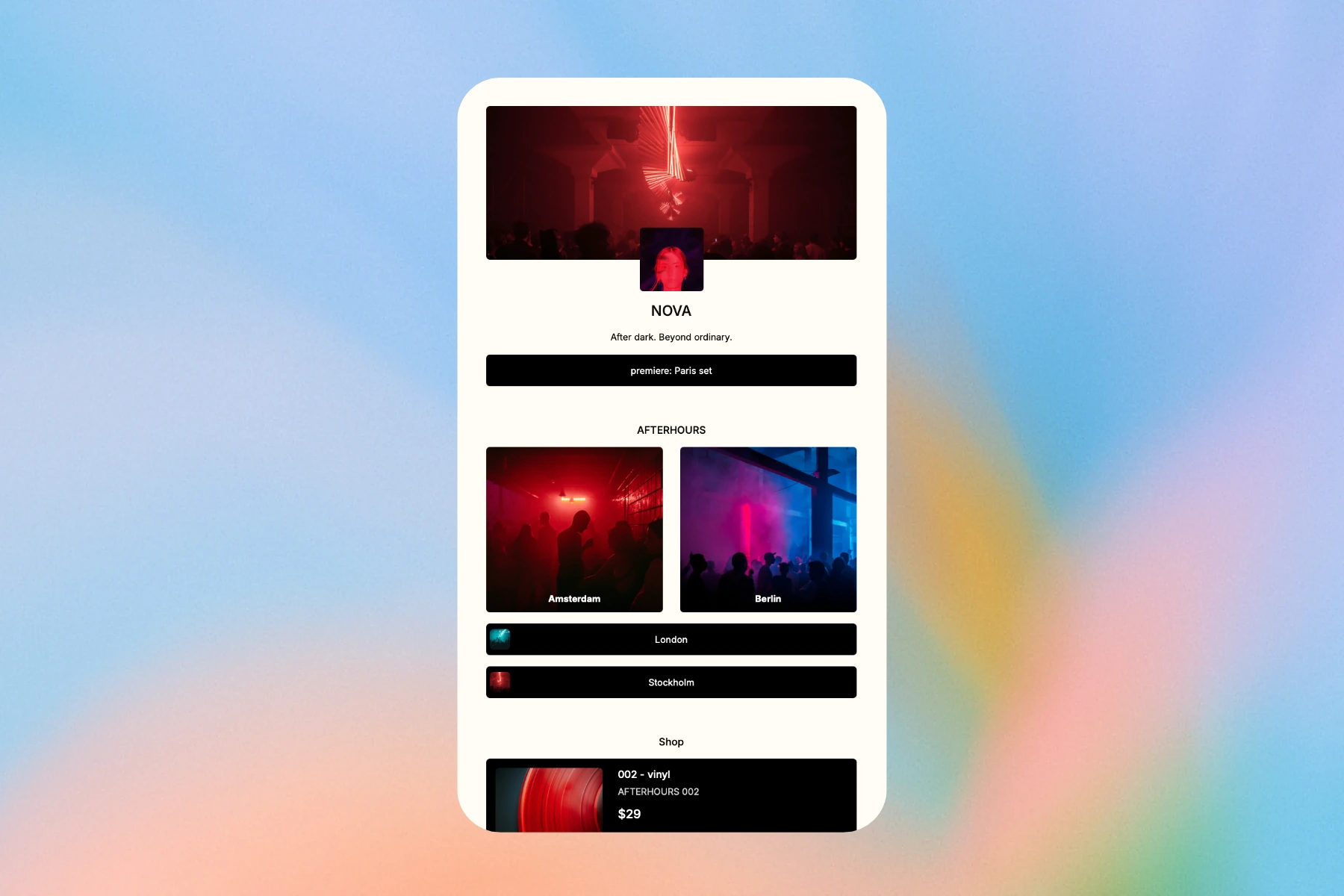
Presenta tu trabajo con imágenes, títulos y texto y añade enlaces a los lugares que quieras que visiten.
Añade vídeo y audio compatibles de los servicios que usas. La reproducción y el acceso dependen de los ajustes del proveedor de origen.
Añade formularios de contacto y campos de suscripción para que los visitantes contacten contigo o reciban tus novedades.
Reúne horarios, descargas útiles y datos de contacto para que los visitantes los encuentren.
Ayuda a los visitantes a reservar una cita mediante un calendario o integración de reservas. Los servicios externos pueden requerir su propia cuenta.
Todos los planes incluyen los tipos de bloques. Compara los límites de los planes para conocer los límites de bloques y opciones de diseño. Los servicios incrustados pueden requerir una cuenta aparte.
No. Puedes crear una página de enlaces alojada, añadir bloques y compartir su URL pública sin crear un sitio web independiente.
Guarda las ediciones con el botón Update del bloque. Los ajustes de toda la página tienen su propio botón Update. Abre la página de enlaces pública después de guardar y prueba sus enlaces.
Todos los planes incluyen los tipos de bloques; las cantidades y las opciones de diseño varían según el plan. La guía de bloques de páginas de enlaces explica el catálogo y los requisitos de los proveedores externos.
Llévalo a la práctica: Dale su propia página de enlaces a cada proyecto →
Crea enlaces dinámicos, páginas de enlaces y códigos QR en un lugar.