
DE LA MESA AL MENÚ DE HOY
Un menú de cafetería que puedes actualizar.
Explora un menú de cafetería creado con una página de enlaces de ti-ny.link. Úsalo como destino y conecta el código QR de tus mesas a través de un enlace corto.
Café menu
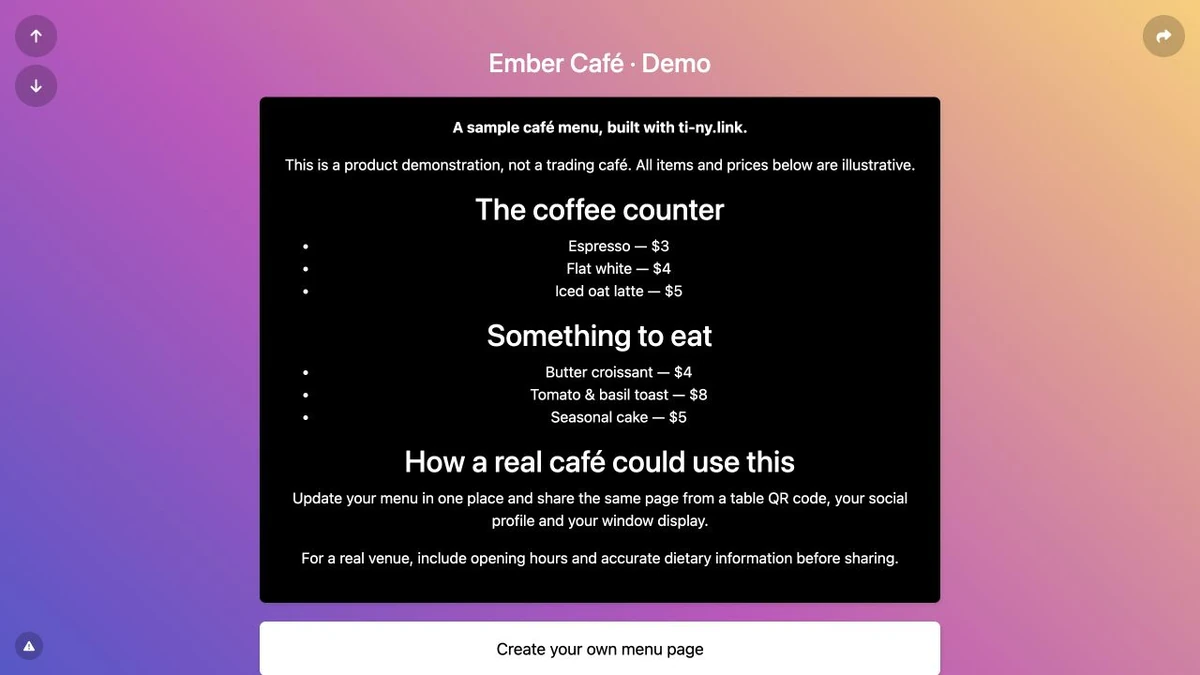
Una demo funcional de ti-ny.link con contenido ficticio. Las ofertas y los eventos son ejemplos.
Dirección pública de la demoti-ny.link/ember-cafe-demo ↗
CREA TU PROPIA CONEXIÓN
Créalo tú.
El código QR dirige a tu enlace corto. El enlace corto dirige a una página de menú que puedes actualizar o sustituir por otro destino más adelante.
Crea el recorrido QR Entiende los destinos editables →Crea una página de enlaces para tu cafetería. Añade un bloque Heading y un bloque Markdown para el menú, y después un bloque Link para un siguiente paso útil. Guarda cada cambio con Update.
Abre la página pública en un teléfono. Comprueba el menú, los datos de contacto y los enlaces antes de compartirla.
Crea un enlace corto a la página del menú. Si el destino puede cambiar, selecciona 302 Temporary redirect antes de compartirlo por primera vez.
Crea un código QR dinámico de tipo URL y selecciona ese enlace corto existente. Descarga la creatividad y pruébala escaneándola antes de imprimir las tarjetas de mesa.
Si usas un enlace corto detrás de un código QR, conserva su alias y prueba cada actualización de destino. Una redirección 301 guardada previamente en caché puede persistir después de cambiar el enlace a 302. Prueba el QR descargado antes de imprimirlo.