
Mantén útiles los materiales físicos
Cambia la oferta, guía o información enlazada a medida que cambie tu negocio. El código impreso sigue dirigiendo al mismo enlace corto.
For shops, venues and product brands
Conecta un código QR dinámico a un enlace corto y actualiza su destino. Tu menú, envase o cartel puede seguir enviando a tu público a contenido vigente.
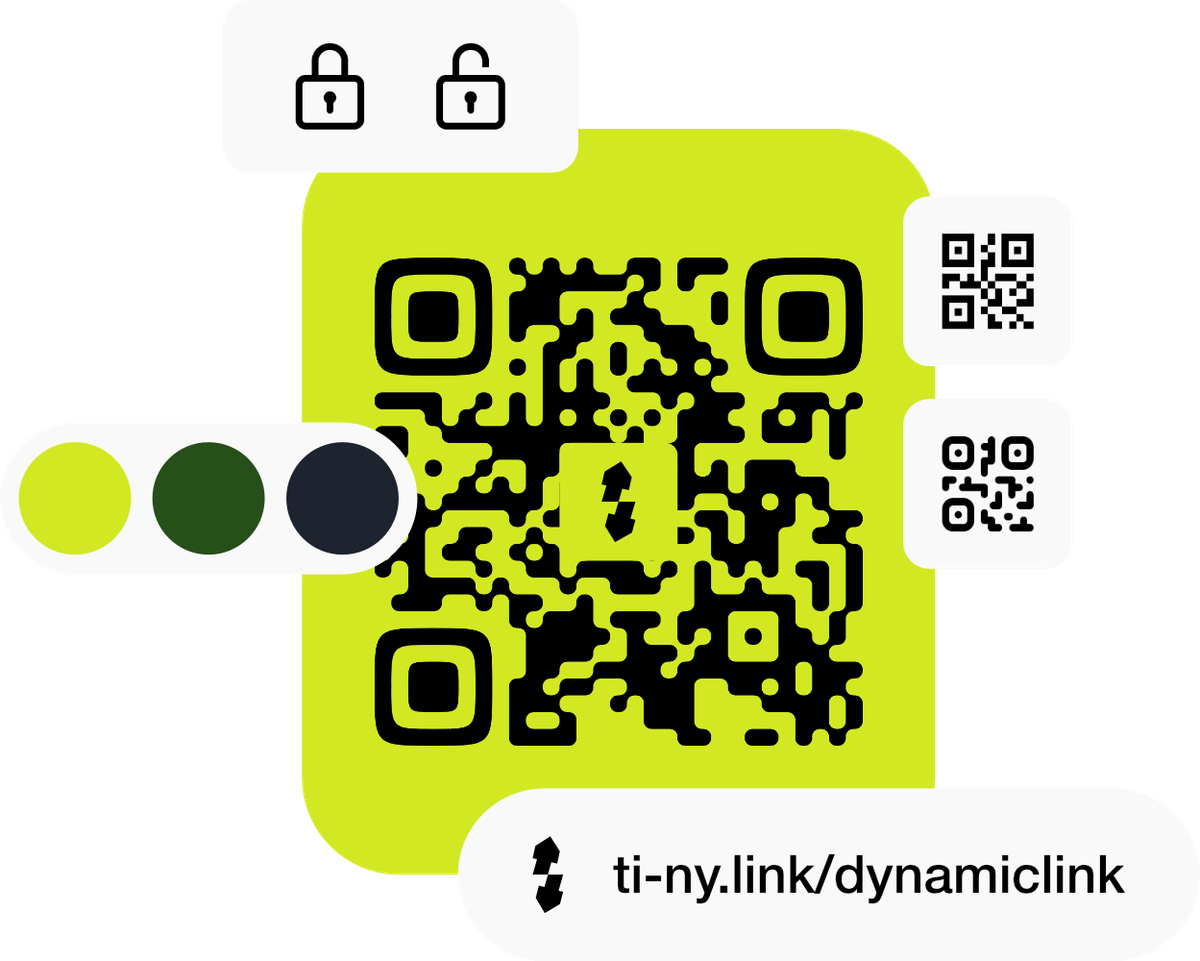
Cambia la oferta, guía o información enlazada a medida que cambie tu negocio. El código impreso sigue dirigiendo al mismo enlace corto.
Elige colores adecuados, un marco o un logotipo. Mantén claro el código final y pruébalo escaneándolo al tamaño de impresión.
Usa enlaces separados para una tarjeta de mostrador, una etiqueta de producto y un cartel, y compara su actividad durante el mismo periodo.
Configuración ilustrativa · una cafetería de barrio
Una cafetería coloca un código QR en sus tarjetas de mesa. El código abre un enlace corto dinámico. Cuando cambia el menú de temporada, el equipo edita el destino de ese enlace y comprueba el escaneo en directo.
Un código QR dinámico funciona mediante un enlace estable. Cambia el destino de ese enlace y vuelve a escanear el código impreso.
cafe.example/menus/summer
Este es el destino actual del QR.Este ejemplo interactivo muestra cómo se actualiza un destino. En tu cuenta, guarda el nuevo destino y escanea el código existente para comprobarlo.
Hazlo realidad
Crea tus enlaces, conecta tu contenido y prueba el recorrido antes de compartir.
Crea un enlace corto a tu menú, guía de producto o página de destino y elige un alias fácil de recordar. Antes de compartir, abre HTTP Status, elige 302 Temporary redirect y guarda con Update. Prueba la redirección.
Crea tu primer enlaceElige QR codes → Create QR → URL. Activa Dynamic QR code y Select from pre-existing links y selecciona tu enlace corto. Después de guardar, comprueba Embedded data para confirmar la dirección codificada.
Lee la guía de QRUsa las opciones disponibles de color, logotipo y marco pensando en la legibilidad. Exporta el formato que necesite tu impresor; el menú de descarga QR ofrece SVG, PNG, JPG y WEBP.
Explora las opciones de códigos QREscanea la creatividad exportada al tamaño final con los teléfonos de tus visitantes. Comprueba el destino, la carga y la llamada a la acción visible antes de imprimir una tirada completa.
Revisa la lista de comprobación de QRCuando cambie el contenido, edita Destination URL y selecciona Update. Mantén el alias. Escanea el código original; si persiste un destino antiguo, prueba una sesión nueva del navegador, ya que puede conservarse en caché una redirección 301 anterior.
Entiende las estadísticas de enlacesElige lo que encaje
Estos límites cuentan los códigos QR activos, por separado de los enlaces cortos asociados. Eliminar un elemento innecesario libera capacidad. Las ediciones de destino son ilimitadas; la creación en bloque tiene límites separados.
Un código estático contiene datos fijos. Un código dinámico dirige a un enlace editable. Para campañas que deban cambiar después de imprimir, configura el enlace dinámico antes de crear el código.
Mantén activo el enlace corto y conserva su alias. Cambiar un alias o eliminar el enlace puede dejar inservibles los materiales impresos. Si usas un dominio personalizado, mantenlo conectado también.
Encuentra tu opción
Usa la misma plataforma para el enlace dinámico, el código QR impreso y la página de enlaces que visitará tu público. Compara las funciones de QR y gestión de destinos que importan para tu lanzamiento.
Buenas preguntas
No. Este flujo utiliza un código QR dinámico conectado a un enlace corto. El contenido codificado de un QR estático es fijo. Prueba la configuración antes de imprimir y mantén el alias del enlace corto al editar el destino.
No hace falta: el código impreso sigue conteniendo la misma dirección de enlace corto. Guarda el cambio de destino y prueba el código original. Un navegador que haya guardado una redirección permanente 301 anterior puede seguir utilizando el destino antiguo.
Crea un enlace corto y un código QR separados para cada ubicación que quieras comparar. Revisa sus estadísticas durante el mismo periodo. Usar el mismo código en todas partes no identifica por sí solo la ubicación física concreta.
La actividad del enlace muestra que se llega a tu destino. No demuestra compras completadas ni otros resultados. Usa el seguimiento adecuado en el servicio de destino para medir esas acciones.
Encuentra instrucciones paso a paso, detalles de funciones y límites de los planes para tu campaña.
Crea enlaces dinámicos, páginas de enlaces y códigos QR en un lugar.